Préparation de campagne / KEDA LED
QR code sur un totem LED : les vérifications avant achat ou lancement
Un QR code bien net sur votre ordinateur ne suffit pas à valider une campagne. Testez le fichier final sur le totem LED envisagé, avec des téléphones représentatifs et depuis les emplacements réels du public. Voir l’écran, reconnaître le code et utiliser la page mobile sont trois étapes distinctes. Identifiez celle qui pose problème avant de choisir un pas de pixel plus fin.
Le visiteur peut-il vraiment s’arrêter pour scanner ?
Un espace de conseil ou une file d’attente n’offrent pas les mêmes conditions qu’une entrée très fréquentée. Faites le parcours vous-même : peut-on s’arrêter, sortir son téléphone et terminer l’action sans gêner le passage ? Sinon, déplacez le point de lecture ou proposez un autre accès à l’information.
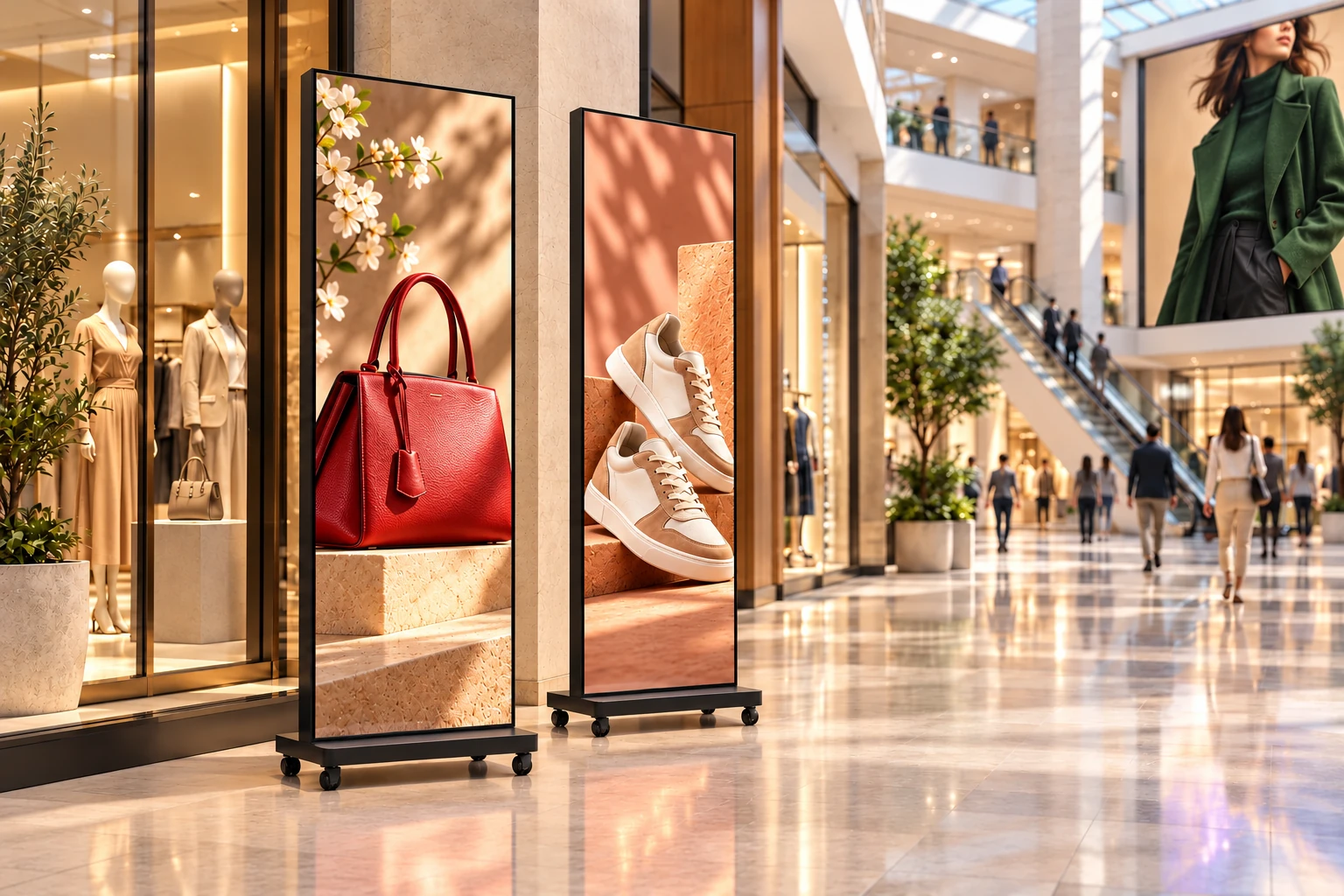
Pour une demande de devis HB-X, indiquez l’emplacement prévu et joignez un exemple de campagne. Demandez si une démonstration peut utiliser ce visuel avec la configuration de lecture envisagée. Une scène d’application générée ne prouve pas que le code sera reconnu.
Validez la destination avant de finaliser le visuel
Choisissez une adresse maîtrisée par votre entreprise et vérifiez l’offre, la langue et l’affichage mobile. Une promotion périmée, une connexion inattendue à un compte ou un formulaire peu pratique interrompent le parcours, même si le scan fonctionne. Désignez la personne chargée de maintenir le lien.
Ouvrez la page avec une connexion proche de celle des visiteurs. En cas de redirection ou de service QR externe, vérifiez qui le gère et ce qui se passe à la fin de l’abonnement. Si possible, prévoyez une adresse web lisible ou une solution avec l’aide du personnel.
Préservez le code complet jusqu’à l’affichage final
DENSO WAVE prévoit une marge libre de quatre modules QR autour du symbole. Un module désigne ici un petit carré du motif, pas un module LED de l’écran. Cette zone de silence doit rester dégagée après recadrage et redimensionnement.
La quantité de données et la correction d’erreurs influencent la version du symbole. Plus d’informations peuvent produire un motif plus dense. Encodez seulement ce qui est nécessaire puis vérifiez le résultat : raccourcir une adresse ne garantit pas un changement de version.
Commencez par un QR code simple, bien contrasté. Évitez de l’étirer, de décorer ses angles ou de le placer sur une jonction d’écrans. Vérifiez la sortie du contrôleur, pas seulement le fichier graphique. Les dimensions données pour l’impression ne constituent pas des minima garantis sur un écran LED.
Laissez le temps de sortir le téléphone
Gardez le code immobile pendant la période prévue pour le scan. Déterminez sa durée d’affichage avec un essai d’approche réaliste plutôt qu’avec un nombre arbitraire de secondes. Vérifiez également le passage à l’annonce suivante et le retour au début de la boucle.
Testez avec la luminosité et l’éclairage ambiant prévus. Une fréquence de rafraîchissement élevée ne garantit pas, à elle seule, la reconnaissance par tous les téléphones. Un changement de mappage ou de composition justifie une nouvelle vérification.
Trouvez l’étape qui bloque avant de changer de matériel
Cette démarche aide à isoler la cause. Elle ne promet pas qu’un seul réglage résoudra tous les problèmes de lecture.
| Ce qui se passe | À vérifier ensuite |
|---|---|
| La caméra ne reconnaît pas le code | Taille affichée, marge, mise à l’échelle, reflets, angle et caméra |
| La mauvaise page s’ouvre | Adresse encodée, redirections et version de la campagne diffusée |
| La bonne page s’ouvre mais reste inutilisable | Mise en page mobile, connexion, langue et étapes demandées |
| La lecture fonctionne uniquement de très près | Emplacements réels du public ; modifier le visuel ou la position, puis retester |
Prévoyez un essai que l’on peut reproduire
Convenez d’un critère de validation pratique avec l’équipe avant la démonstration. Cette liste est une proposition pour l’achat et le lancement, pas une certification ni un taux de lecture garanti.
- Utiliser le fichier de campagne réel sur le modèle et le contrôleur prévus
- Essayer des caméras iPhone et Android représentatives, puis noter appareils et applications
- Tester les positions, les angles et les conditions d’éclairage habituels
- Vérifier séparément reconnaissance, adresse décodée et parcours sur la page mobile
- Recommencer après les transitions, le redémarrage de la lecture ou un changement de mappage
- Consigner la version du fichier, les réglages et les conditions de l’essai
Faut-il investir dans un pas de pixel plus fin ?
Un pas plus fin peut restituer davantage de détails sur une même surface. Il ne répare toutefois pas un lien défectueux et ne crée pas d’espace pour s’arrêter. Corrigez d’abord la composition et le mappage. Si le code reste illisible depuis les positions nécessaires, comparez les écrans avec le même fichier et dans les mêmes conditions.
Existe-t-il une taille de QR code ou une distance de lecture valable pour tous les totems LED ? Non. Le motif, la matrice de pixels, la caméra, la position et la lumière interviennent ensemble. Prenez une configuration démontrée comme référence de réception, sans transformer une dimension générique en garantie produit.
Sources et documentation
Consultez les documents sources et confirmez la configuration du modèle avant l’achat. Les PDF et les liens signalés conservent leur langue d’origine.
- DENSO WAVE : surface du QR code (en anglais)
- DENSO WAVE : capacité et versions QR (en anglais)
- KEDA : résolution et préparation des visuels
- KEDA : contrôleur et publication de contenus
- Consulter la fiche technique du totem LED HB-X1.86


